2020年6月3日水曜日

Googleフォームの入力チェック正規表現 事例集(JTU会員番号)

Googleフォームの入力チェック正規表現 事例集(JTU会員番号)

Googleフォームの入力チェックに、正規表現を使うと入力エラーを防止することができます。

Googleフォームに入力チェックを設定してみよう【後編】 | しすたま

正規表現の構文 - G Suite 管理者 ヘルプ - Google Support

他のサイトにも正規表現の入力方法が書いてありますが、すぐに使える事例を紹介した方がより、正規表現を理解できるし応用が効きますので、時々紹介していきたいと思います。

日本トライアスロン連合(JTU)会員番号のチェック用正規表現

(1)会員番号の体系

これまでに見たことのある会員番号から、以下の様な番号体系になっていると想定して、正規表現を作成しました。
  • ハイフン「-」を入れて12桁
  • ハイフンは必ず2つ入る。
  • 最初の3桁は加盟団体コード
    • 北海道が301〜沖縄が347
    • 学連はUで始まる。
  • ハイフンに囲まれた真ん中の部分は以下のようなパターンあり。
    • 最初に入会した年度(西暦下2桁)
    • または0の場合あり(西暦関係無く通番)
  • 最後の部分は通し番号(5桁または6桁)

(2)会員番号の例

  • 312-12-00010
    • 千葉県で2012年初登録、その年の10番目に申し込んだ会員
  • 311-0-123456
    • 埼玉県で、通算123456番目の会員、という意味(おそらく)
  • U12-20-00001
    • 学連(おそらく千葉県?)で2020年初登録で、その年の1番目に申し込んだ会員、という意味(おそらく)

(3)正規表現で表すとこうなる。

  • 加盟団体コード3桁 
    • 最初の1桁は、Uまたは数字 → [0-9U]{1}
    • 残りの2桁は数字 → [0-9]{2}
  • 間にハイフンが入る → -
  • 真ん中の部分と最後の部分は、以下の2つのパターンになる。
    • 数字2桁 + 「-」 + 数字5桁
    • 数字1桁 + 「-」 + 数字6桁
      → 合わせると、最初1桁は数字、次の2桁は「-」または数字、最後の5桁は数字
      → -[0-9]{1}[0-9¥-]{2}[0-9]{5}
文字頭の「^」、文字終わりの「$」を付けると、以下のような正規表現ができあがります。(完璧ではありませんが、ある程度のチェックは可能です。)

JTU会員番号チェック用正規表現 ^[0-9U]{1}[0-9]{2}-[0-9]{1}[0-9¥-]{2}[0-9]{5}$
エラー時メッセージ例 「ハイフン含め12桁を入力してください。」

また、チェックコード(数字2桁)の正規表現は以下の通りです。

JTU会員番号チェックコードチェック用正規表現 ^[0-9]{2}$
エラー時メッセージ例 「2桁の数字を入力してください。」

(4)その他

Googleの正規表現では、「*」(指定の文字が0文字以上)、「+」(指定の文字が1文字以上)が使えません。メール送信等の遅延を引き起こすからだそうです。

最初は「*」「+」が使えないと知ってガッカリきていましたが、よくよく考えると桁が決まっている文字列チェックするのであれば、「*」「+」は不要ですね。

みなさん、参考になりましたか?

2019年1月20日日曜日

Parallels Desktop、Coherenceモードだと日本語変換できない場合の対応

Paralells Desktopをバージョンアップしたら、Coherenceモードで日本語変換ができなくなった。

Coherenceモードを外して、Windows画面の右下を見ると見慣れない「ENG」の文字が、、、よくよく見ると「English Japanese (Apple) - Parallels キーボード」と書かれている。

このキーボードがデフォルトになっているため、Coherenceモードで日本語変換できないらしい。

[alt (option)]+[shift]を押すと、「J」マークの日本語キーボードに戻るのだが、Coherenceモードではすぐに「ENG」に戻ってしまう。

MS Officeで資料を作成するときは日本語入力が必須になるので、Coherenceモードを外してしばらく使ってみたけど、必要な時にはMacのデスクトップ、MS Office利用の時にはWindowsデスクトップに切り替えるのは手間がかかる。

「Parallels English Japanese Apple」で検索したら以下のサイトがヒット!

English Japanese (Apple) - Parallels キーボードを消す方法 - ディーバ Blog -

仮想マシンのファイル(.pvm 拡張子のファイル)の中にある、config.pvs ファイルの以下の箇所を編集し再起動することで、Coherenceモードでの日本語入力が復活します!(^o^)/

<KeyboardLayoutSync dyn_lists="">
    <Enabled>1</Enabled>
(※)1 → 0 に変更してファイルを保存する。

ちなみに私の場合、仮想マシンのファイル(.pvm 拡張子のファイル)は「書類」→「Parallels」フォルダにありました。

どうぞお試しあれ。MacでMS Officeを使うにはParalells Desktopが無くてはならない存在です。


2018年11月16日金曜日

Paralells Desktopお勧めします。(Macで作ったPowerPoingの文字ズレ解消)

Macで作ったパワポのプレゼン資料、他人のWindowsパソコンで表示したら文字ズレまくってた〜!(>_<)

なんてことありませんか?

Microsoft OfficeをWidnowsで使ってもMacで使っても最近ではそれほど違いはありませんが、気をつけて資料作らないと、先ほど挙げたパワポのプレゼンのように文字ズレが起こってしまいます。

文字ズレを完全に消し去るには、Windows上でOfficeを動かすしかない!
じゃあMacでどうやってWindowsを動かすの?
そこでParallels Desktopの登場!

以下、文字だらけですが、簡単にParallels Desktopの紹介をします。

1. 構成

Macの中にParallels Desktopがあって、その中でWindowsが動いていて、そのWindowsの中でOfficeが動いているイメージです。

構成で言うと、、、
Mac → Parallels Desktop → Windows → Office

なのですが、実際に起動しているイメージは、、、
Mac → Office

なんです!
操作上は、Windows使っているという意識がほとんどなし。

普通にMac使っている感覚で、文字ズレなしのOfficeが使える!これがParallels Desktopの最大の魅力です。(^-^)

2. 手順

シンプルに書くとこんな感じ。

  • MacにParallels Deskトップをインストール。
  • Parallels Desktopの中にWindowsをインストール。
  • Windowsの中にMS Officeをインストール。
たったこれだけ。(^^;)
すでに自分のMacでWindowsが動いているんだけど、さらにもう一つWindowsを動かそうと考えているので、そのうちいつか詳しい手順を書く予定です。

メリット


  • Macで作ったOfficeのファイル、Windows環境で表示してもレイアウトがズレない。
    →Macの中のWindows上でOfficeが動いているので、当たり前と言えば当たり前だけど、これ重要!
  • Windowsを操作している雰囲気が無い
    →Coherenceモードだと普通にMac使っている感じ。
    →WidnowsのOffice使ってても、コピー[Command]+[C]、カット[Command]+[X]、ペースト[Command]+[V]が使えるのは便利。

デメリット


  • Officeの最初の起動に時間がかかる。
    →最初の起動時には、Windowsそのものが立ち上がるので、しばらく待つことになります。
  • ある程度はWindowsの知識が必要。
    →時々動作が不安定になるのことがあります。自分の場合、「かな」「英数」キーが効かなくなって、Coherenceモードを終了させて、Windowsの画面の中に表示されるWordやパワポを編集することがあります。(Parallelsをバージョンアップすると元に戻ることが多いです。)

使い方のポイント

  • 昔使っていたWindows7、Windows8、Windows8.1を流用する。
    →Windows10にアップグレードできれば、わざわざWindows10を買わずに済む。
  • インストールするアプリはOfficeのみ。
    →起動を軽くするため。
  • ウイルス対策ソフトもインストールしない。
    →Windows標準にセキュリティ対策ソフトを定期的に起動する。
ただ今、昔買ったWindows7のパッケージが余っているので、これをWindows10にアップデートしてParallels Desktopで動かしてみたいので、手順とか出来上がったらこのブログにアップしたいと思います。


2018年7月7日土曜日

iPhoneに登録した連絡先が検索できない→連絡先グループのチェック外れでは?


iPhoneの履歴に残った電話番号、忘れないようにいつも「新規連絡先」として名前を付けて登録していました。

しかし最近、登録した名前が「履歴」には表示されるんだけど、「連絡先」には表示されなくなりました。しかも検索もできないし、、、


左から2番目の「履歴」には登録した名前が表示されるけど、なぜか真ん中の「連絡先」には名前が表示されないし検索もできない、、、
「このままだと登録した電話番号が履歴から消えると名前も再登録しなければいけなくなる、、、」と焦ってあれこれ調べてみたけど、単に連絡先がの一部のグループが非表示だっただけだと気がつきました。

非表示のグループを表示させるには、以下を参考にしてください。

(1)「連絡先」の左上にある「グループ」をタップ。


(2)グループの中でチェックマークがついていないグループをタップする。

自分の場合は「Google」に連絡先を登録していましたが、何かの拍子で「Google」のチェックマークを外してしまったようです。

下の画像の赤枠部分をタップしたら、これまでの通話履歴から登録していた連絡先が無事表示されるようになりました。

表示したいグループの右側をタップしてチェックマークを付けるだけ。

(参考)連絡先が登録されるグループの選択について

自分の場合、登録可能なグループは「iCloud」「Gmail」「 Google」の3種類。

「設定」→「連絡先」を表示して、「デフォルトアカウント」の部分で登録したいグループを選ぶと、そのグループがデフォルトで登録されるグループになります。

連絡先を登録したいグループは「デフォルトアカウント」から選択可能。

連絡先をせっせと「Google」グループに登録していたにも関わらず、「Google」グループを選択していないんだから、表示されないのは当たり前ですよね。(^^;)

iPhoneに登録した連絡先が表示されない&検索できない時は、「グループ」を正しく表示しているか確認してみてください。


2018年4月22日日曜日

Mac miniの画面が乱れ、再起動してもディスプレイ非表示→SMCリセット

1.症状


  • Mac miniを使っていたら突然ディスプレイが茶色っぽい画面一色になった。
  • ディスプレイをOFF/ONしたら、一瞬だけ画面がチラついて現れるが2〜3秒後に茶色っぽい画面に戻る。
  • Mac miniを再起動した所、リンゴマークが表示されたが、その後のログイン画面が表示されず画面が真っ暗。
  • 再起動したら、リンゴマークが現れず、最初から画面が真っ暗。
  • 電源ボタン長押しで何度再起動させても画面が真っ黒。
途方にくれて、あちこち検索。

2.対処方法


こちらのサイトを参考にSMCをリセットしたら無事解決。


実際には、以下の手順で元に戻りました。

  1. 電源を切る。(電源ボタン長押しで強制終了。)
  2. ACコードを外す。
  3. 15秒間待ってからACコードを接続する。
  4. キーボー[control]+[shift]+[option]キーを押さえながら電源ボタンを押す。→起動?
  5. 起動して1分位経過してからディスプレイケーブルを接続する。
4.の手順でそのままMac miniが起動したような気がしましたが、他の記事では「10秒間長押ししてからいったん離して再度電源ボタンを押す」と書かれているものもありましたので、起動しない場合は10秒待ってから電源ボタンを押して起動させてみてください。

2017年12月17日日曜日

ランニングフォームを測定できるメガネ JINS MEME

元々近視でしたが、ここ数年徐々に老眼気味になってきていて、そろそろメガネを買い換えようとしていたところに、面白そうなメガネを発見して使い始めました。

そのメガネとは、JINS MEME(ジンズ ミーム)
こんな風貌しています。
JINS MEME(ジンズ ミーム)

耳の後ろ側の部分が何やら大きくなっていますが、ここにバッテリーと加速度センサー、ジャイロセンサーが仕込まれています。

また、鼻当ての部分が電極になっていて、目の動きを測定しています。(上下左右どこ見ているか、瞬きしているかが分かる。)

しばらく使ってみて、メリットデメリットが色々見えて来ましたので簡単に紹介しておきます。

メリット
  • ゴツい割には軽い。
  • 耳に当たる部分が痛くなったことが無い。意外とフィットする。
  • レンズ部分が大きいので、老眼対応部分(レンズの下部分)の視野が広く取れる。
  • アプリを使えばランニングフォームを測定できる。
  • 同じくアプリで集中力も測定できる。(終日デスクワークの人は使い勝手あり。)
  • さらに運転中の居眠り防止アプリもある。
  • 珍しい形状しているので、初対面の人との会話のネタに使える。

デメリット
  • レンズ部分が大きいので、近視が強いと渦巻きメガネに見えてしまう。
    (写真を見ていただくと分かりますが、レンズの下側が渦巻いてます。私の視力は0.1以下。)
  • 帽子をかぶる時に注意が必要。
    (耳の後ろの部分が大きくて帽子とぶつかるので。帽子をかぶってからメガネを掛け直す必要があります。なので360度ツバのある麦わら帽子を深くかぶるのは難しい。)
  • 毎日充電する必要あり。
    (寝る直前だと眠くてmicro USBを本体に挿すのが億劫になることも。)
  • アプリを使いすぎるとスマホのバッテリーの減りが早い。
    (一日中使うのであれば、常時持ち歩くタブレットとbluetoothペアリングした方が良いかも。)

以下、ランニングフォーム測定のスマホ画面をご紹介します。

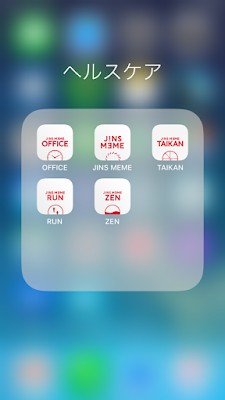
いくつかのアプリをダウンロードできます。
OFFICE:集中力測定
TAIKAN:体幹トレーニング
RUN:ランニングフォーム測定
 ZEN:集中力トレーニング(瞑想)


RUNアプリのトップ画面
毎月何キロ走ったかを簡単に記録できるのがメリット


距離ごとにフォームの状態を記録しています。
1.7km地点からフォームが悪化しているらしいです。

左右前後のバランスが取れているかが分かります。

左右のバランスがブレています。


前後ブレ、左右ブレもグラフ化してくれます。
詳しい情報はこちらをご覧ください。

JINS RUNアプリの紹介サイト
測定のモチベーションが落ちて来たら定期的にこのサイト見るとモチベーションアップします。購入した人にとっても製品広告は有効ですね。

JINS MEMEの紹介サイト

(2018年9月追記)
実際の所、集中力を測定するとスマホのバッテリーを心配しないといけなく、最近はランニングの機会も少ないので、頻繁に使っていたのは最初の3か月ぐらいです。

確かに面白く使って楽しいメガネではありますが、マメな性格でないとアプリの利用は長続きしないかもしれません。

毎日こまめに充電できるか(できるだけのモチベーションあるか)、たとえアプリ使わなくてもデザインや掛け心地が気に入っているかなどを考慮の上購入されることをお勧めします。

2017年1月28日土曜日

WordpressのMW WP Formで作ったフォームをDuplicate Postで複製するための設定

Wordpressのフォームの設定が不十分で、問い合わせに返信できず、、、

先日、妻が運営しているサイトのフォームから送られてきたメッセージのメールアドレスが間違っていたらしく、返信メールを出してもエラーで返ってくるという残念なことが起きてしまいました。

フォームのプラグインを「MW WP Form」に変更

サイトはWordpressで作成していて、フォームのプラグインは「Contact Form 7」を使用していました。

ところが、Contact Form 7には、メールアドレス入力を二箇所にしてエラーをチェックする機能がないのです。

そこで、メールアドレスを二回入力してエラーチェックできるプラグイン「MW WP Form」にフォームを変更しました。

設定の仕方はこちらを参考にしました。管理者宛メール、自動返信メールの設定なども詳しく書かれていて分かりやすかったです。
MW WP Formの使い方詳細解説・WordPressの確認画面付フォーム

ちなみに、妻のサイトには二つのフォームがあり、片方のフォームをコピーしてもう一つのフォームを作ろうとしました。

フォームのコピーは「Duplicate Post」。しかし「複製」の文字が現れず、、、

Wordpressの記事をコピーするには「Duplicate Post」という有名なプラグインがあり、このプラグインが MW WP Form にも対応しているとのこと。

こちらのサイトにフォームのコピー方法が書かれていましたが、Duplicate Postプラグインを有効化してても「複製」の文字が現れない、、、
[WordPress] MW WP FormとDuplicate Postでフォームを量産する

Duplicate Post を MW WP Form に対応させるには、設定が必要でした。

Duplicate Postをダウンロードして有効化しても、そのままではMW WP Formで作ったフォームはコピーできないため、設定が必要でした。以下手順を書いておきますので参考にしてください。

(Duplicate Post で MW WP Form のフォームコピーを有効化する方法)

  • 「プラグイン」→「 Duplicate Post」の「設定」をクリック。
  • 「権限」タブをクリック。
  • 「これらの投稿タイプに対して有効化」の中の「MW WP Form」にチェックを付ける。
  • 「変更を保存」をクリック。

設定画面はこんな感じになります。


みなさんのお役に立てたら幸いです。

2016年1月11日月曜日

動画ファイルをPowerPointに貼り付けるのに一苦労(画像のクロップ、アスペクト比変換)

プレゼン用PowerPointファイルに動画を埋め込むだけなのに、予想以上に苦戦しました。

以下、備忘録です。お金をかけずに今持っているハードとソフトでやり切ることにしました。

(やりたいこと)

  • 動画ファイル(avi形式)を変換してPowerPointの中に埋め込みたい。
  • 動画の中の一部だけを切り取って(クロップして)変換する。
  • 変換時にずれたアスペクト比は元に戻す。

(使用ハード、ソフト)

  • Windows10 PC
    • PowerPoint 2010
      言わずと知れた動画を埋め込みたいソフト。
    • Windows ムービーメーカー(バージョン2012)
      avi形式をmp4に変換するために使用しました。

      なぜか、一部の動画のアスペクト比がずれて横長(960×720 → 916×338)に変換されたので、以下のYambのお世話になりました。
    • Yamb(アスペクト比変換用)
      インストーラを使うと危険という評判なので、ZIPファイルを解凍して使用しました。
  • Macbook Air
    • iMovie(バージョン10.1)
      プレゼンで紹介するのは動画の中の一部だけなので、一部を切り取って(クロップして)変換しました。

(手順)

  • avi形式のファイルをmp4形式に変換(Windowsムービーメーカー)
    ここで動画が横長に変換されましたが、気にせず次に進みました。

  • avi形式のファイルをmp4形式に変換(Windowsムービーメーカー)

  • 動画の一部を切り取り(クロップ)(iMovie)
    ムービーメーカーではできなかったので、iMovieに読み込ませてクロップしました。

    こちらの記事を参考にしました。

    ちなみに、iMovieでファイルを保存する場合は、「ファイル」→「共有」→「ファイル...」を選択します。(「保存」ボタンが無いので、どうやって保存したらよいか最初分からなかったです。)

  • Yambの設定
    再びWindowsに戻ってYambを起動します。

    Yambのインストーラを使うとスタートメニュが壊れる」という記事があったので、私はZipファイルを解凍して使いました。(インストールせずにYamb.exeをそのまま起動)

    こちらの記事を読み、YambMP4Boxをダウンロードしました。

    MP4BoxはGPACというフレームワークの中に入っています。まずは、GPACをインストールします。

    Zipファイルから解凍したYamb.exeを起動し、まず、「設定」→「詳細設定」→「MP4Box」を選択し、「実行ファイル:」にMP4Boxのパスを指定しておく必要があります。

    (私の場合、「C:\Program Files\GPAC\mp4box.exe」になりました。)

  • Yambでアスペクト比を変換

    あとは、こちらの記事にあるように、アスペクト比を変換します。

    ただし、設定するアスペクト比「Pixels Aspect Ratio:」で「Custom...」を選択し、「720」:「960」と入力しました。横長の画像を縦長にするために、右側の方を大きくします。

    4:3の画像がさらに横に4:3に広がったらしいので、「アスペクト比を3:4で逆転させた」というわけです。

以上で終了です。最初から動画の万能ソフト(有料)を用意しておいた方が時間もかからなくて済んだかもしれません。

とはいえ、滅多に使うことがないだけに、購入には二の足を踏んでしまいますね。しかも高級な動画ツールは、多機能すぎてどこ触っていいかわかりませんし。(^^;)

2013年11月4日月曜日

外付DVDバスパワー不足の対策は回転状態を維持すること

一年前に購入したアイ・オー・データの外付DVDドライブ「DVRP-U8V」シリーズは、ACアダプターが無くても動作するので軽くて重宝している。

しかし、DVDからソフトウェアのインストールをすると、ドライブ(Dドライブとか)が一気に消えてインストールできなくなってしまうことが度々ある。

故障かな?とも思ったが、どうやらバスパワーの不足らしい。

(参考リンク)
  【PC】外付DVD「カクうす」バスパワーにはご用心【 I・O DATA】

バスパワー不足はアイ・オー・データも分かっているらしく、対策としてACアダプター「USB-ACADP5」が販売されている。ただし、値段が2,000円前後と高いので、何か対策は無いか考えてみた。

いろいろ試してみたところ、バスパワー不足になるのは、ディスクが停止した状態から一気に回転する時のようである。

車にたとえると、停止した状態から急加速するようなもの。確かに、一時的な電力不足になりそうだ。

急加速させないためには、常に走行状態にしてやればいいわけで、ディスクを高速回転状態にしてからソフトウェアをインストールしてみたらうまくいった。

具体的には、こんな感じ。

  1. DVDドライブにディスクを挿入。(この時、ディスクは若干回転を始める。)
  2. パソコン上にドライブ(例えばDドライブ)が見えたら、インストール用のファイル以外のファイルやフォルダをダブルクリックする。
  3. そうすると、ファイルの中身を読み込もうとして、DVDドライブの回転数が一時的に高速になる。
  4. ここぞとばかりにインストール用のファイルを起動する。

コツはディスクの回転数を徐々に上げるよう、ファイルやフォルダを読み込むこと。

ただし、ディスクによっては読み込み用のファイルやフォルダが無いので、高速回転状態に持っていくのが難しいかもしれません。

ただ、Dドライブが消えてしまう状態が何度も起こるようであれば、DVDドライブを常に回転状態にすると問題を回避できるので、ちょっとは試してみる価値ありです。

(余談)
一番良いのは、ACアダプターを買うことなんですけどね。でも、このDVDドライブをパスパワー付きのUSBハブにつないても、効果無かったです。

試していないけどバスパワー付きのUSBハブを持っている人は、「二又のUSBケーブル」があれば動くかもしれませんね。


2013年2月23日土曜日

Windows8のHyper-Vを使って初めてハイパバイザ型の意味を理解する。(>_<)


Windows8からHyper-Vが使えるようになったので、試しに使ってみました。

ところが、Hyper-Vを設定したところ、これまで使っていたVirtualBoxの仮想マシンが起動しなくなりました。(Hyper-Vの設定の仕方はこちらをご覧ください。)

ちなみに、Hyper-VとVirtualBoxの違いを簡単に言うと、こうなります。

  • Hypert-V:ハイパバイザ型仮想化ソフト
     起動するOSは全て仮想環境上のOS。
  • VirtuslBox:ホスト型仮想化ソフト
     OSは全てハイパバイザ上の仮想環境で動く。
「ハイパバイザ型って、起動したらハイパバイザ専用のGUIがあって、そこでOSを選択するのかな?」
なんて想像していたのですが、いざWindwos8でHyper-Vを動かしてみると電源ONしたら普通にWindows8が起動してくるので、、、
「な~んだ、ハイパバイザ型も、実際は物理的に起動してくるOS(=ホストOS)が一つはあるんだ~。で、そのOSのGUIを使ってハイパバイザの設定するのね。」
と一人で勝手に納得していました。(笑)

ところが、今回VirtualBoxが起動エラーになるのを見て、、、
「電源ONして起動してくるWindwos8も、実はハイパバイザ上で動く仮想環境上のOSなんだ。」
ということにようやく気付いた次第です。
イメージ図を見た時の素朴な疑問をそのままにせず、誰かに質問しておけばよかったですね、反省。

でも、おかげでようやくハイパバイザ型の意味が理解できました。コンピュータ関係の説明図の意味は、実際に使ってみて理解するのが一番だ、というのが本日の結論です。


(補足)ちなみに、Virtualboxではこんなエラー出てました。ご参考まで。

VT-x is not available. (VERR_VMX_NO_VMX). 

2013年2月21日木曜日

パソコンのメアドをGmailから使う方法


最近スマホでGmailを使い始めた方、パソコン(プロバイダ)のメアドとGmailのメアドの両方を使うことになり、いろいろ悩みをかかえていませんか?

(悩み1)知り合いにパソコン(プロバイダ)のメアドとGmailのメアドの両方を教えたので、片方のメールだけ見ていたら、もう片方に大事なメールが届いてた。
→【解決方法1】

(悩み2)パソコンに届くメールををGmailに転送して「悩み1」は解決しがた、返事をGmailで書いてしまうので、パソコンではメールの続きを読めなくなった。
→【解決方法2】

(悩み3)Gmailから送信する時もパソコンのメアドで送信するようにしたので、「悩み2」は解決したが、Gmailからめーりぐリストに送信したらエラーになってしまった。または送ってもメーリングリストに届かない。
 (※)Yahooメールグループなどが該当します。
→【解決方法3】

こんなお悩みを解決るすには、Gmailでもパソコンのメアドが使えるようにするのが一番!
以下、三段階に分けて設定方法をご紹介します。


【解決方法1】パソコンのメールアドレスに届くメールをGmailに転送する方法

各プロバイダごとに、メールを転送する方法が紹介されているので、転送先にGmailのアドレスを設定すれば、メールの読み漏れを防止できます。

具体的な設定方法は、各プロバイダの説明をご覧ください。
(例)niftyの場合はこちらOCNの場合はこちらbiglobeの場合はこちら


【解決方法2】Gmailの送信元をパソコンのメールアドレスにする方法(初級編)

Gmailで送るメールの送信元(=From)のアドレスをパソコンのメールアドレスにする方法です。
メーリングリストを使わない場合はこちらの設定がおすすめです。

  • Gmail→右上のギヤのようなアイコンをクリック→「設定」をクリック
  • 上の部分の「アカウントとインポート」をクリック
  • 「名前:」の部分の「メールアドレスを追加」をクリック
  • 「名前」に自分が送るメールの「From」部分に表示される名前を記入
  • 「メールアドレス」にパソコンのメールアドレスを入力
  • 「次のステップ」をクリック
  • 「Gmail 経由で送信する(セットアップが簡単)」にチェックを付けて、「確認メールの送信」をクリック
  • Gmailからメールが届くので、メールの中に書かれたリンクをクリックするか、メールの中に書かれた確認コードをGmailのウィンドウに入力する。

【解決方法3】Gmailの送信元をパソコンのメールアドレスにする方法(応用編)

Gmailからパソコンのメアドでメーリングリストに送りたい方は、こちらの設定を試してください。
プロバイダによってメールサーバ(SMTPサーバ)の設定が違うので、かなり試行錯誤することになるかと思います。
ここでは、niftyの設定方法を紹介しますが、セキュリティ保護されていないということをご理解の上、設定してください。

  • Gmail→右上のギヤのようなアイコンをクリック→「設定」をクリック
  • 上の部分の「アカウントとインポート」をクリック
  • 「名前:」の部分の「メールアドレスを追加」をクリック
  • 「名前」に自分が送るメールの「From」部分に表示される名前を記入し、「メールアドレス」にパソコンのメールアドレスを入力し、「次のステップ」をクリック
  • 「SMTPサーバ経由で○○」送信しますにチェックを付ける。
  • SMTPサーバ:プロバイダのSMTPサーバ名を記入
  • ポート:プロバイダのSMTPサーバのポート番号を記入
     niftyの場合:25を選択
  • 「確認メールの送信」をクリック
  • Gmailからメールが届くので、メールの中に書かれたリンクをクリックするか、メールの中に書かれた確認コードをGmailのウィンドウに入力する。


【解決方法2と3の仕上げ】パソコンのメアドをGmailのデフォルトの送信元に設定する方法

この設定をしないと、Gmailから送信してもGmailのアドレスのままになってしまいますので、仕上げは確実に行ってください。

  • Gmail→右上のギヤのようなアイコンをクリック→「設定」をクリック
  • 上の部分の「アカウントとインポート」をクリック
  • 「名前:」の部分に先ほど登録したメールアドレスが表示されているのでそのアドレスの「デフォルトに設定」をクリック。

(補足)
解決方法3の設定については、biglobeでも試してみましたがうまく設定できませんでした。
biglobeの場合、ポート番号は587を使っているので「TLSを使用したセキュリティで保護された接続」にチェックを付けてみましたがエラーになってしまいました。

各プロバイダの設定方法などご存じでしたら、教えていただけるとありがたいです。
(このブログで公開したいと思います。)

2013年2月16日土曜日

ポメラDM100→Androidへファイル転送(ESファイルエクスプローラ+DropSync)

今日は、ポメラDM100(以下「DM100」)で作成したテキストを、具体的に活用する手順をご紹介します。


まずは、短い文章を手軽に活用する方法です。

DM100のファイルをアウトプットする時は、QRコードに変換してスマホで読み込んでそこからツイートしたりメールするのが便利です。

スマホで書くと推敲するのが面倒くさいので、電車の中で座ってツイートする時はもっぱらこの方式。使い方はこちらの記事が分かりやすいです。

「ポメラの連結QRコードを連続で読み取るAndroidアプリ。」


次に、テキストファイル全てをスマホやパソコンで活用する方法です。

ポメラが壊れた時のことを考えると、ファイルのバックアップを取る必要はあります。
最初は、SDカードにバックアップすることも考えましたが、以下の二つの理由によりスマホへファイル転送してバックアップすることにしました。

理由1:最新版をSDカードに保存したのか、DM100本体に保存したのか分からなくなる。
 (誤って古いファイルで最新版を上書きしそう。)

理由2:バックアップしたファイルをそのまますぐにスマホやパソコンで活用できるようにする。


以下、簡単にファイル転送方法をご紹介します。

(ハード環境)
 転送元:ポメラDM100
 転送先:Nexus7(Android4.2)

(ファイル転送用Androidソフト)
 以下のソフトを事前にインストールしておく。
 ・ESファイルエクスプローラ
 ・Dropsync
 ・Dropbox

 DM100からの転送には「Bluetooth File Transfer」が有名のようですが、こちらのツールを利用した所、ファイルサイズが数KByteになると、ファイルの転送エラー(ずっとファイル転送中のまま)になったので「ESファイルエクスプローラ」を使うことにしました。

(事前準備1:ESファイルエクスプローラでBluetoothが使えるように設定)
 ・ESファイルエクスプローラを起動。
 ・「メニュー」→「その他」→「設定」をタップ。
 ・「レイアウト設定」→「Bluetoothを外す」のチェックを外す。
  (これをしないとBluetoothファイル転送できない。こちらの記事を参考にしました。


(事前準備2:DropsyncでNexus7のファイル転送用のフォルダを決める。)
 ・Dropsyncを起動。
 ・「メニュー」→「Settings」→「Synced Folders」をタップ。
 ・DM100からNexus7に転送されるフォルダ、「Local」フォルダを決める。
 ・Dropboxへ転送するフォルダ「Dropbox」フォルダを決める。

 ちなみに、私はこうしました。
 Local: /storage/emulated/0/Pomera
 Dropbox: /Pomera


(手順1:DM100のファイル転送準備)

 ・DM100の、本体左上「Bluetooth」ボタンを押す。
 ・Bluetooth接続方法は「ファイル転送」を選択。


(手順2:DM100とNexus7のペアリング)

 DM100がファイル転送の接続先を検索している間に、Nexus7側でファイルの受信設定をする。
 まずはペアリング。(一度ペアリングしたらこの手順は不要。)

 ・Nexus7の、Bluetooth機能を「ON」にする。
 ・右上にある「デバイスの検索」をタップする。
 ・「DM100」が表示されるので、それをタップしてペアリングを開始。
  (ペアリングのコードは「0000」など適当な値でOK。)


(手順3:Nexus7のESファイルエクスプローラへファイルを転送)

 ・ESファイルエクスプローラを起動。
  (ESファイルエクスプローラの使い方はこちらの記事を参考にしました。
 ・一番左上に「ローカル」と書かれている場所をタップする。
 ・ビューを「Bluetooth」に変更する。
 ・タブレットの表示は「許可しない」、「許可」どちらでもOK。
 ・「DM100」のアイコンが現れるので、「DM100」→「Main Memory」→「Pomera」の順にタップ。
 ・「メニュー」→「オペレーション」→「すべて選択」をタップ。
 ・「メニュー」→「オペレーション」→「...にコピーします」をタップ。
 ・Localファイルを選択して、「OK」をタップ。
  (私の場合は「/storage/emulated/0/Pomera」が表示された状態で「OK」をタップ。)
 →DM100のファイルがすべてNexus7に転送されます。


(手順4:DropsyncでDropboxへファイル転送)

 ・Dropsyncを起動。
 ・「メニュー」→「Sync Now」をタップ。
  →ファイルがDropboxフォルダにアップロードされる。
  (私の場合は「Pomera」フォルダにアップロードされます。)

あとぱスマホやパソコンでテキストを加工してください。

ちなみに、ESファイルエクスプローラは、ファイルサーバから必要なファイルをNexus7にコピーする時に使っているので、私にとってはAndroid必須ツールです。


以上、文字ばっかりで分かりづらいかもしれませんが、DM100のテキストファイルをDropboxで同期する手順でした。

純粋アウトプットツールのポメラDM100で頭スッキリ中?

先日、中古ショップでポメラDM100を購入してから、ポメラにはまっています。

どんなこと書いているかというと、、、

・仕事のToDo
・仕事の備忘録
・日記
・プライベートのToDo
・思いついたアイデア
・ブログネタ
・将来やりたいこと

など、思いつくままに書いてます。思いついた時にすぐに書き出せるのがいいですね。

最近は特に仕事のToDoに使っています。タスクを一行に書いて補足をその下の行に書いてます。

例えばこんな感じ、、、

----- (例) ここから -----

・システムの構成図を書く。
  紙芝居のように時系列で構成の変更箇所をまとめる。

・A社に見積もりの件で質問メールする。

・提案資料を作成する。
  全体像1枚(何ができるか)、機能の説明1枚、料金表

----- (例) ここまで -----

かなりアバウトなフリーフォーマットですね。(笑)

さらに、優先順位別に行を並び替えたり、完了したタスクは行を削除したりして使ってます。
未完了のタスクだけがテキストとして残っているので、ノートより数段便利です。

パソコンだとついついメール見たりネットで検索したりして、なかなか文章書くのがはかどらないけど、ポメラはテキスト書く以外の機能がほとんど無いので、文章書くのに集中できます。

ポメラに向かってやるべきことを整理していると、頭の中がスッキリするのがよくわかります。

ちなみに、パソコンやスマホを手にしていると、誘惑に負けてメール、Twitter、facebookについつい手が伸び、終わったらニュース見たりしてアウトプットさっぱりできない。(笑)

なので、できるだけポメラに触れる時間を増やすようにしています。

いまどき貴重なアウトプット専用ツールですね。

まだまだ、使い方を試行錯誤中ですが、何か良いアイデアが見つかったらこのブログで紹介します。

ちなみに、文章をアウトプットするためにこのようなフローを考えた方がいらっしゃるんですね。

これぐらい使いこなせるようになるといいな~。